> ## Documentation Index
> Fetch the complete documentation index at: https://docs.mirobody.ai/llms.txt
> Use this file to discover all available pages before exploring further.
# 添加自定义 MCP
> MCP 在 Mirobody 中如何工作 —— 引擎作为 MCP 服务器,以及连接外部 MCP 服务器
## 概览
Model Context Protocol(MCP)是一个开放标准,让 AI 应用得以连接工具和数据源。了解更多请访问 modelcontextprotocol.io。
Mirobody 的主要角色是**一个 MCP 服务器**:它通过 [`/mcp` 端点](/zh/tools/mcp-integration) 暴露其 [内置工具](/zh/tools/built-in),而外部客户端 —— Claude Desktop、Cursor、ChatGPT 或任何 MCP 客户端 —— 连接*到*它。
把 Claude、Cursor 或自定义客户端指向 `/mcp` 端点。
把 Mirobody 作为远程 MCP 服务器暴露给 ChatGPT。
要扩展 Mirobody 自身 Agent 的能力,请用 C++ 添加一个**内置工具** —— 参见 [添加自定义工具](/zh/tools/adding-tools)。
## 连接外部 MCP 服务器
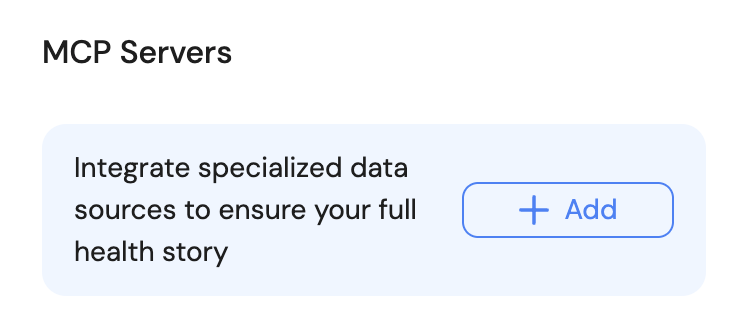
**在当前 C++ 引擎(Mirobody)中未经验证。** 下面的截图描述的是通过 Web 界面添加一个*第三方* MCP 服务器,使其工具对 Agent 可用。撰写本文时,这项对外连接能力**无法**在开源引擎中得到确认 —— 已确认的 MCP 面是 Mirobody 作为 MCP *服务器*(`/mcp` 端点)供客户端连接,以及 MiroThinker 通过 `MCP_PUBLIC_URL` 访问该端点。请把本节视为 *(verify)*,在依赖它之前先检查运行中的构建的 Web 界面。
如果你的构建的 Web 界面提供 MCP 管理,流程如下:
在 Mirobody Web 界面中,进入用于管理 MCP 连接的页面。
开始添加一个新的 MCP 服务器。
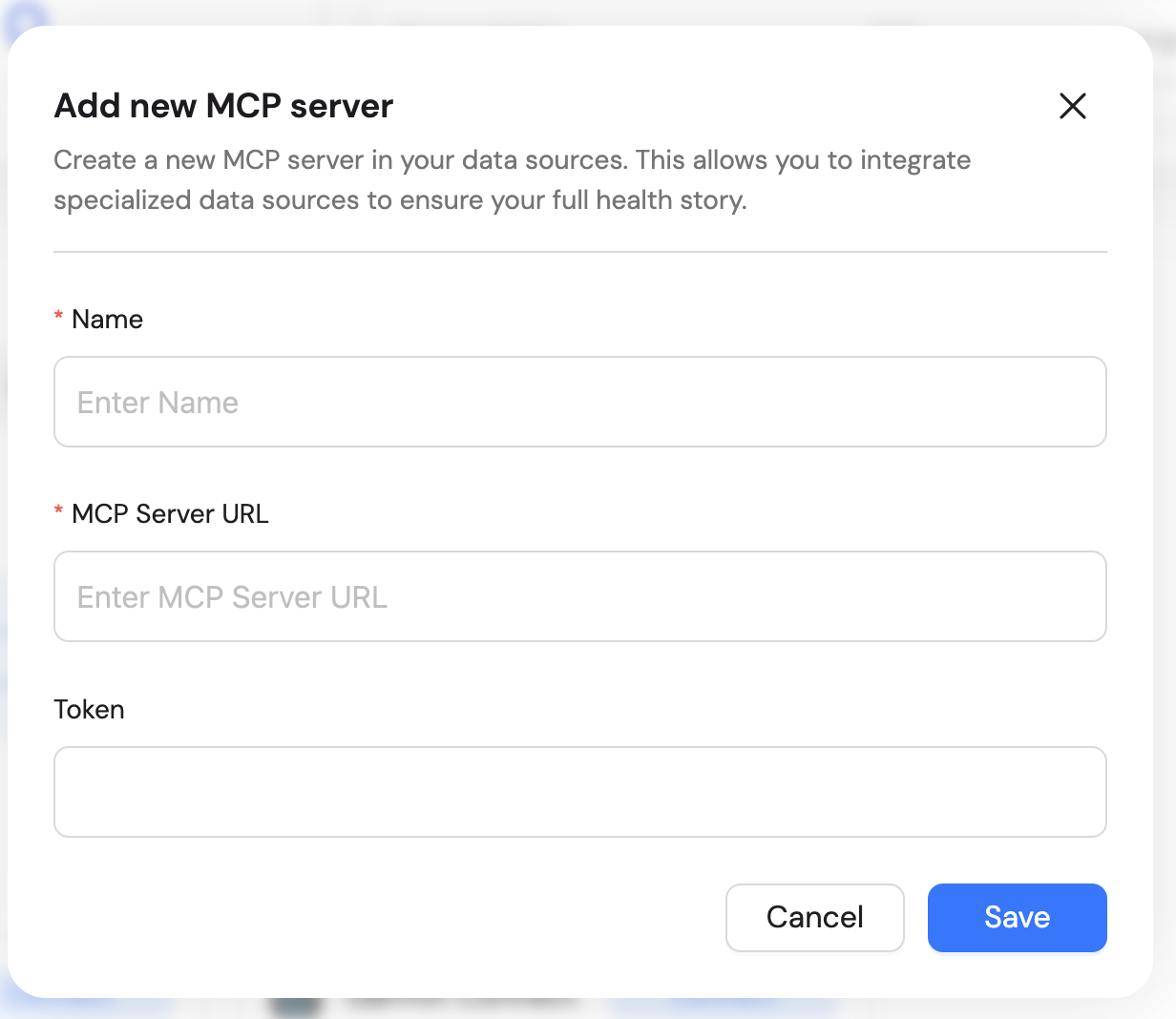
 提供服务器详情:
* **Name**:此 MCP 服务器的友好名称
* **MCP Server URL**:该 MCP 服务器可访问的 HTTP URL(例如 `https://your-domain.com/mcp`)
* **Token**(可选):如果该服务器需要,则填写认证 token
提供服务器详情:
* **Name**:此 MCP 服务器的友好名称
* **MCP Server URL**:该 MCP 服务器可访问的 HTTP URL(例如 `https://your-domain.com/mcp`)
* **Token**(可选):如果该服务器需要,则填写认证 token
 保存配置以注册该服务器的工具。
## 下一步
将 Claude、Cursor 和 ChatGPT 连接到 `/mcp` 端点
用一个 C++ 工具扩展 Agent
保存配置以注册该服务器的工具。
## 下一步
将 Claude、Cursor 和 ChatGPT 连接到 `/mcp` 端点
用一个 C++ 工具扩展 Agent