> ## Documentation Index
> Fetch the complete documentation index at: https://docs.mirobody.ai/llms.txt
> Use this file to discover all available pages before exploring further.
# ChatGPT Apps
> 通过 HTTP Remote MCP server 把 Mirobody 接入 ChatGPT App
## 概览
ChatGPT Apps 通过与外部 MCP 服务器对话来扩展 ChatGPT 的能力。Mirobody 开箱即是一个支持 OAuth 的 **HTTP Remote MCP server** —— 你需要做的,仅仅是把一个公网 HTTPS URL 指向你的 Mirobody 实例。
背景阅读:ChatGPT Apps 官方公告 与 Model Context Protocol 规范。
## 工作原理
Mirobody 的 MCP 服务器是一个一等的 HTTP 服务。当你在配置里设置 `MCP_PUBLIC_URL` 时,Mirobody 会把它作为其 `/mcp` 端点对外可达的 URL。ChatGPT(或任何远程 MCP 客户端)连过来后走 OAuth 验证,然后就可以开始调工具了。
## 前置要求
你需要一个能转发到 Mirobody 实例的公网 HTTPS URL。独立二进制监听 `HTTP_HOST:HTTP_PORT`(默认 `0.0.0.0:8080`)。
本地 `http://localhost:8080/mcp` 应该返回 MCP JSON。可用以下命令验证:
```bash theme={null}
curl -X POST http://localhost:8080/mcp \
-H "Content-Type: application/json" \
-d '{"jsonrpc":"2.0","id":1,"method":"tools/list"}'
```
**方案 A —— 临时演示(隧道到笔记本):**
```bash theme={null}
# ngrok
ngrok http 8080
# 或者 cloudflared
cloudflared tunnel --url http://localhost:8080
```
用得到的 HTTPS URL(如 `https://abc123.ngrok.io`)。
**方案 B —— 生产部署(自己的域名):** 在反向代理(Caddy / nginx / 托管 LB)上做 TLS 终止,转发到你的 Mirobody 实例。
在 `config.yml` 里加:
```yaml theme={null}
MCP_PUBLIC_URL: "https://abc123.ngrok.io/mcp" # or your production domain + /mcp
```
重启 Mirobody。公网 MCP 端点现在就是 `https://abc123.ngrok.io/mcp`。
这个 URL 等同于秘密 —— 拿到它的人都可以尝试 OAuth 登录你的 Mirobody 实例。
## 创建 ChatGPT App
`MCP_PUBLIC_URL` 配好、隧道/域名可达之后,去 ChatGPT 注册 App:
打开 ChatGPT,进入 Apps 页面。你会看到已有的 App 以及新增入口。
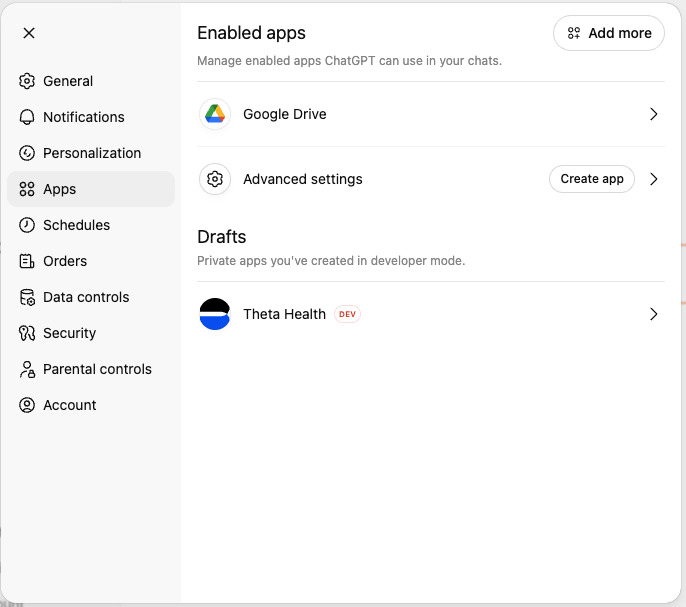 点击"创建你自己的"或进入开发者模式,开始构建自定义 App。这会打开 App 创建界面,你可以在其中配置到 Mirobody 的连接。
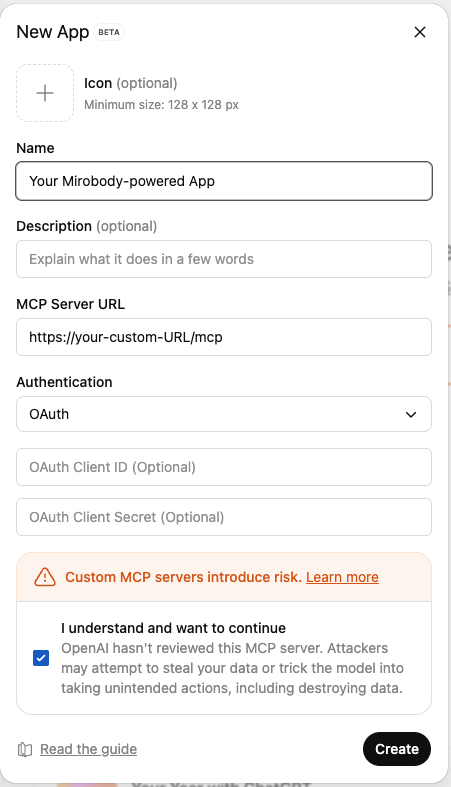
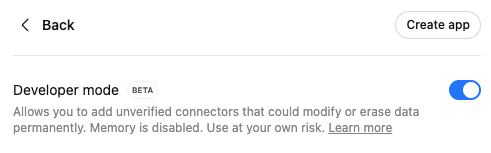 在 App 配置里:
1. **App 名称**:例如 "Mirobody"
2. **MCP 端点**:你的 `MCP_PUBLIC_URL` 加 `/mcp`(如 `https://abc123.ngrok.io/mcp`)
3. **描述**(可选):简述这个 App 能做什么
4. **测试连接**:ChatGPT 会校验连通性并发现工具
在 App 配置里:
1. **App 名称**:例如 "Mirobody"
2. **MCP 端点**:你的 `MCP_PUBLIC_URL` 加 `/mcp`(如 `https://abc123.ngrok.io/mcp`)
3. **描述**(可选):简述这个 App 能做什么
4. **测试连接**:ChatGPT 会校验连通性并发现工具
 ChatGPT 会自动发现你 Mirobody 实例中注册的每一个工具 —— [九个内置工具](/zh/tools/built-in) 外加你在 `res/mcp_tools/` 中添加并重新构建的任何 C++ 工具。
首次调用时 ChatGPT 会跳转到 Mirobody 内置的 OAuth 登录页。登录一次即可,token 会被复用整个 ChatGPT 会话。
连接好后,这个 ChatGPT 会话可以:
* 通过 `family_health` 读取用户的健康记录(FHIR `Observation`)
* 通过 `list_files` / `read_file` 列出并读取用户上传的文件
* 通过 `remember` / `recall_memory` 存储与检索长期记忆
* 调用你在 `res/mcp_tools/` 中添加并重新构建的任何自定义工具
你的 ChatGPT App 已接入 Mirobody。
## 可用能力
接入后,ChatGPT 可以访问 Mirobody 的 [内置 MCP 工具](/zh/tools/built-in):
用户或已共享护理圈成员的近期 FHIR `Observation`(`family_health`)
列出并读取上传文件,包括从图片和 PDF 中抽取的文本(`list_files`、`read_file`)
存储与检索关于用户的持久事实(`remember`、`recall_memory`)
在聊天中渲染 Apache ECharts 可视化(`render_chart`)
你在 `res/mcp_tools/` 中添加并重新构建的任何 C++ 工具
为当前对话设置一个简短标签(`summarize_conversation`)
## 示例用例
ChatGPT 能跨设备、病历和上传文件做整体合成。一些真实示例:
### 简单查询
对于简单的问题,你可以问:
```
"我最近睡得怎么样?"
"昨天我的心率是多少?"
"总结我最近的化验结果"
"画出我上个月的体重"
```
### 进阶分析:糖尿病管理
**Prompt:** "总结我糖尿病的历史和近期进展。使用 Theta 从设备、记录和其他相关来源查找数据。"
完整的糖尿病分析对话
交互式血糖趋势可视化
### 进阶分析:疼痛模式识别
**Prompt:** "帮我理解膝盖疼痛的全貌和进展。使用所有相关数据并找到潜在驱动因素。如果有帮助的话,使用可视化说明。"
ChatGPT 如何用多源数据分析复杂的疼痛模式
同一个 MCP 端点也能接 Claude Desktop、Cursor 等任意 MCP 客户端 —— 参见 [MCP 集成](/zh/tools/mcp-integration)。
## 安全注意事项
**OAuth 是内置的。** 任何对 MCP 端点的调用都必须先走完 Mirobody 的 OAuth 流程,所以即便 URL 泄露,没有合法会话也无法被使用。
**额外加固建议:**
* 把 `MCP_PUBLIC_URL` 当作机密,不要公开
* 在反向代理或 Mirobody 的 `src/server/` 中间件层加限流
* 监控 `/mcp` 的访问日志
* 仅在确实需要使用时再开隧道
* 生产环境:托管代理上做 TLS 终止、尽量做 IP 白名单、对 `/mcp` 做可观测性
* OAuth token 会过期 —— 用户需要周期性重新登录
## 故障排查
### 连接失败
1. 验证隧道 / 域名可达:`curl -I https:///mcp`
2. 确认 Mirobody 绑定的是 `0.0.0.0:8080`(或你配置的 `HTTP_PORT`)
3. 确认 `MCP_PUBLIC_URL` 与你填给 ChatGPT 的 URL 一致
4. 改了配置之后重启 Mirobody —— 它只在启动时重新读取一次
### 工具不显示
1. 直接用 `tools/list` 调用 `/mcp`,确认有工具返回
2. 检查 Mirobody 启动日志里有没有工具加载错误
3. 如果你添加了一个 C++ 工具,确认该文件位于 `res/mcp_tools/` 下,并已用 `./build.sh` 重新构建(参见 [添加工具](/zh/tools/adding-tools))
ChatGPT 会自动发现你 Mirobody 实例中注册的每一个工具 —— [九个内置工具](/zh/tools/built-in) 外加你在 `res/mcp_tools/` 中添加并重新构建的任何 C++ 工具。
首次调用时 ChatGPT 会跳转到 Mirobody 内置的 OAuth 登录页。登录一次即可,token 会被复用整个 ChatGPT 会话。
连接好后,这个 ChatGPT 会话可以:
* 通过 `family_health` 读取用户的健康记录(FHIR `Observation`)
* 通过 `list_files` / `read_file` 列出并读取用户上传的文件
* 通过 `remember` / `recall_memory` 存储与检索长期记忆
* 调用你在 `res/mcp_tools/` 中添加并重新构建的任何自定义工具
你的 ChatGPT App 已接入 Mirobody。
## 可用能力
接入后,ChatGPT 可以访问 Mirobody 的 [内置 MCP 工具](/zh/tools/built-in):
用户或已共享护理圈成员的近期 FHIR `Observation`(`family_health`)
列出并读取上传文件,包括从图片和 PDF 中抽取的文本(`list_files`、`read_file`)
存储与检索关于用户的持久事实(`remember`、`recall_memory`)
在聊天中渲染 Apache ECharts 可视化(`render_chart`)
你在 `res/mcp_tools/` 中添加并重新构建的任何 C++ 工具
为当前对话设置一个简短标签(`summarize_conversation`)
## 示例用例
ChatGPT 能跨设备、病历和上传文件做整体合成。一些真实示例:
### 简单查询
对于简单的问题,你可以问:
```
"我最近睡得怎么样?"
"昨天我的心率是多少?"
"总结我最近的化验结果"
"画出我上个月的体重"
```
### 进阶分析:糖尿病管理
**Prompt:** "总结我糖尿病的历史和近期进展。使用 Theta 从设备、记录和其他相关来源查找数据。"
完整的糖尿病分析对话
交互式血糖趋势可视化
### 进阶分析:疼痛模式识别
**Prompt:** "帮我理解膝盖疼痛的全貌和进展。使用所有相关数据并找到潜在驱动因素。如果有帮助的话,使用可视化说明。"
ChatGPT 如何用多源数据分析复杂的疼痛模式
同一个 MCP 端点也能接 Claude Desktop、Cursor 等任意 MCP 客户端 —— 参见 [MCP 集成](/zh/tools/mcp-integration)。
## 安全注意事项
**OAuth 是内置的。** 任何对 MCP 端点的调用都必须先走完 Mirobody 的 OAuth 流程,所以即便 URL 泄露,没有合法会话也无法被使用。
**额外加固建议:**
* 把 `MCP_PUBLIC_URL` 当作机密,不要公开
* 在反向代理或 Mirobody 的 `src/server/` 中间件层加限流
* 监控 `/mcp` 的访问日志
* 仅在确实需要使用时再开隧道
* 生产环境:托管代理上做 TLS 终止、尽量做 IP 白名单、对 `/mcp` 做可观测性
* OAuth token 会过期 —— 用户需要周期性重新登录
## 故障排查
### 连接失败
1. 验证隧道 / 域名可达:`curl -I https:///mcp`
2. 确认 Mirobody 绑定的是 `0.0.0.0:8080`(或你配置的 `HTTP_PORT`)
3. 确认 `MCP_PUBLIC_URL` 与你填给 ChatGPT 的 URL 一致
4. 改了配置之后重启 Mirobody —— 它只在启动时重新读取一次
### 工具不显示
1. 直接用 `tools/list` 调用 `/mcp`,确认有工具返回
2. 检查 Mirobody 启动日志里有没有工具加载错误
3. 如果你添加了一个 C++ 工具,确认该文件位于 `res/mcp_tools/` 下,并已用 `./build.sh` 重新构建(参见 [添加工具](/zh/tools/adding-tools))