

インストール前に合成の健康記録を見るには、Mirobody Web デモを開いてください。
A · ライブラリを使う
uv をインストールしたら、次を実行します。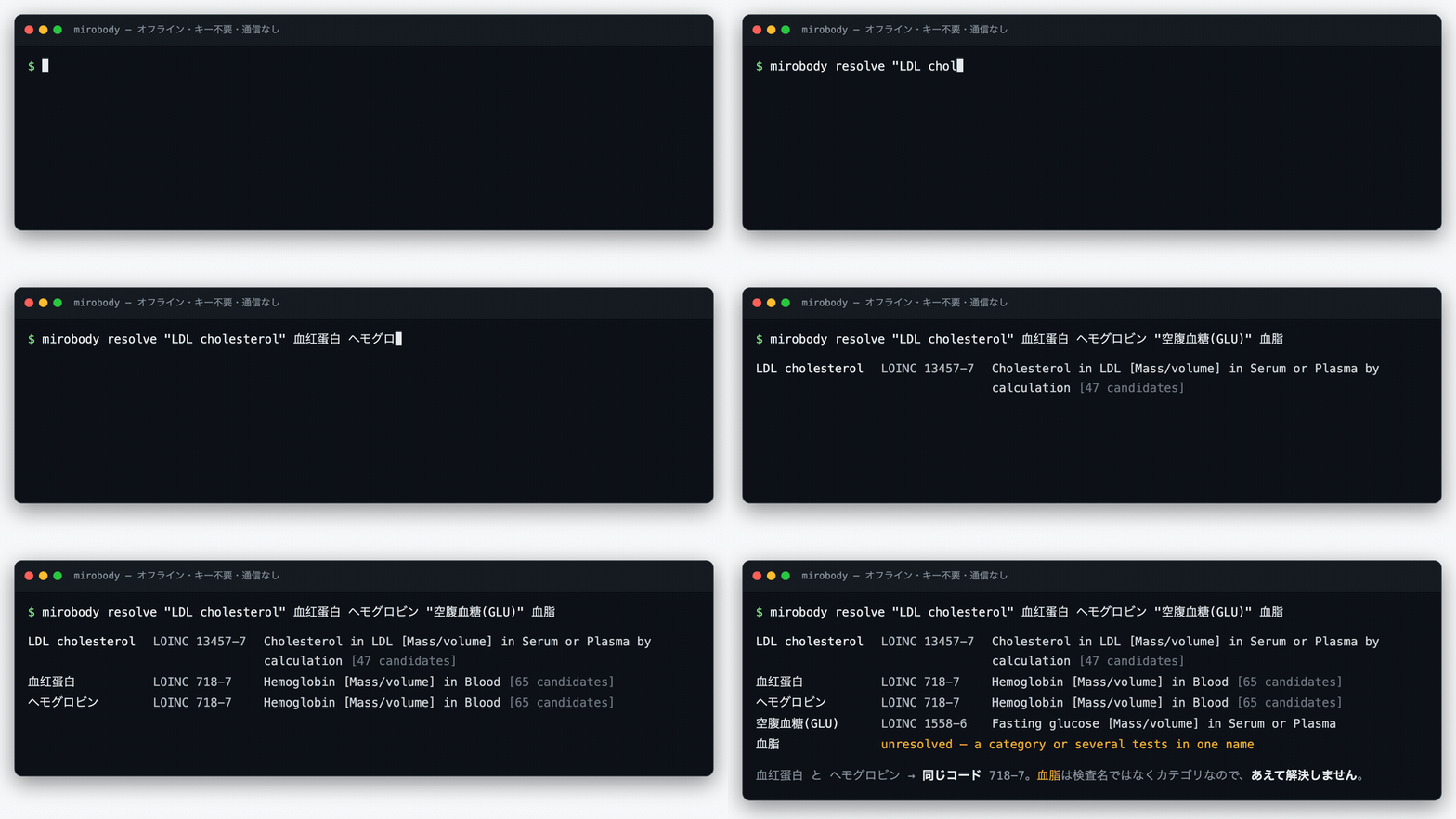
血红蛋白 と ヘモグロビン は、どちらも LOINC 718-7 に解決されます。広い分類である 血脂 は、違う検査にコードを割り当てないよう、未解決のままになります。
Python 3.12 以上のプロジェクトでは、ライブラリをインストールします。
pip install 'mirobody[parse]' を実行し、モデル API キーを設定してください。MCP クライアントで使うには uvx --python 3.12 mirobody mcp を実行します。語彙ツールは stdio 上でオフラインのまま動き、文書を読み取るツール standardize_report だけ [parse] とモデルキーが必要です。主訴と診断のコーディング、単位の変換、FHIR 出力については standardization.md(英語)を、実行できる例は examples/ を参照してください。
B · アプリ全体を起動する
アプリには Web クライアント、サーバー、ワーカー、そして pgvector 付きの Postgres が含まれます。クラウドかローカルか、好きな方法で始められます。Codespaces で試す
 codespace を作成し、ターミナルで自動セットアップが終わるのを待ちます。表示される HTTPS のセットアップリンクを開き、自分のモデル API キー(OpenRouter や OpenAI など)を入力します。セットアップページは実際のリクエストでキーを検証します。ポート
18060 は既定で非公開のまま転送されます。
アプリと記録は GitHub のクラウドに保存され、モデル処理に送る文書と質問は使用するモデル提供元に送られます。用意された合成データを試しに使ってください。Codespaces の課金とモデルの利用料がかかります。終わったら codespace を停止してください。再び開くとアプリも起動し直します。
100% ローカルで動かす
Git、OpenSSL、Docker Compose をインストールしたら:.env にシークレットを生成し、ローカルモデルを選んで、アプリのリンクを表示します。ビルド済みイメージには LOINC のバンドルが含まれているため、Docker でのデプロイに Git LFS は不要です。
クラウドのモデルを使うには、 ローカルプロファイルなしで ./deploy.sh を実行します。http://localhost:18060 のセットアップリンクを開き、モデル API キーを入力してください。記録は手元のマシンに残り、文書と質問はそのモデルサービスに送られます。
ログインしてアップロードを試す
「メールコード」タブでyou@mirobody.ai、コード 111111 でログインします。メールサービスは不要です。「コレステロールはどう変化した?」と聞いてから、「データ」ページで demo/upload/ の合成ファイルをアップロードしてください。これらのファイルは種子データに含まれていないため、アップロードすると文書処理を実際に試せます。
実データを扱うデプロイを初めて起動する前に、SEED_DEMO_DATA=false を設定してください。 設定しないと、公開された2つのデモアカウントが作成されます。
.env にモデルキーを置くこともできます:OPENROUTER_API_KEY、OPENAI_API_KEY、GOOGLE_API_KEY、ANTHROPIC_API_KEY。OpenAI 互換のゲートウェイを使うときは <PROVIDER>_BASE_URL を設定します。各エントリが読む変数名は config.llm.yaml にあります。シークレットはこのファイルではなく環境変数に保存してください。.env を変更したら docker compose up -d を実行します。restart では再読み込みされません。
選択されているモデルを確認し、それぞれにテストリクエストを送ります。
C · ソースから開発する
version が含まれます。dev はリポジトリのルートから実行してください。そうすれば frontend/ の Web クライアントも API と一緒に配信されます。Python パッケージ単体には Web クライアントは含まれません。
dev は一時的なシークレットを生成します。再起動をまたいでセッションと暗号化された設定を保持するには、JWT_KEY と CONFIG_ENCRYPTION_KEY を設定してください。PG_ENCRYPTION_KEY も設定してください。設定しないと、保存される記録の項目は config.yaml の公開されたプレースホルダーの鍵で暗号化されます(SECURITY.md)。デプロイでは serve が同梱の設定と config.{ENV}.yaml を読み込み、永続的なシークレットを前提とします。
Debian や Ubuntu では、Docker を使わずに scripts/install_native.sh が PostgreSQL、pgvector、Python 環境をインストールします。scripts/start_native.sh はワーカーとサーバーをポート 18060 で起動します。